Quelle application de contrôle parental choisir selon l’âge, l’appareil et le budget ?
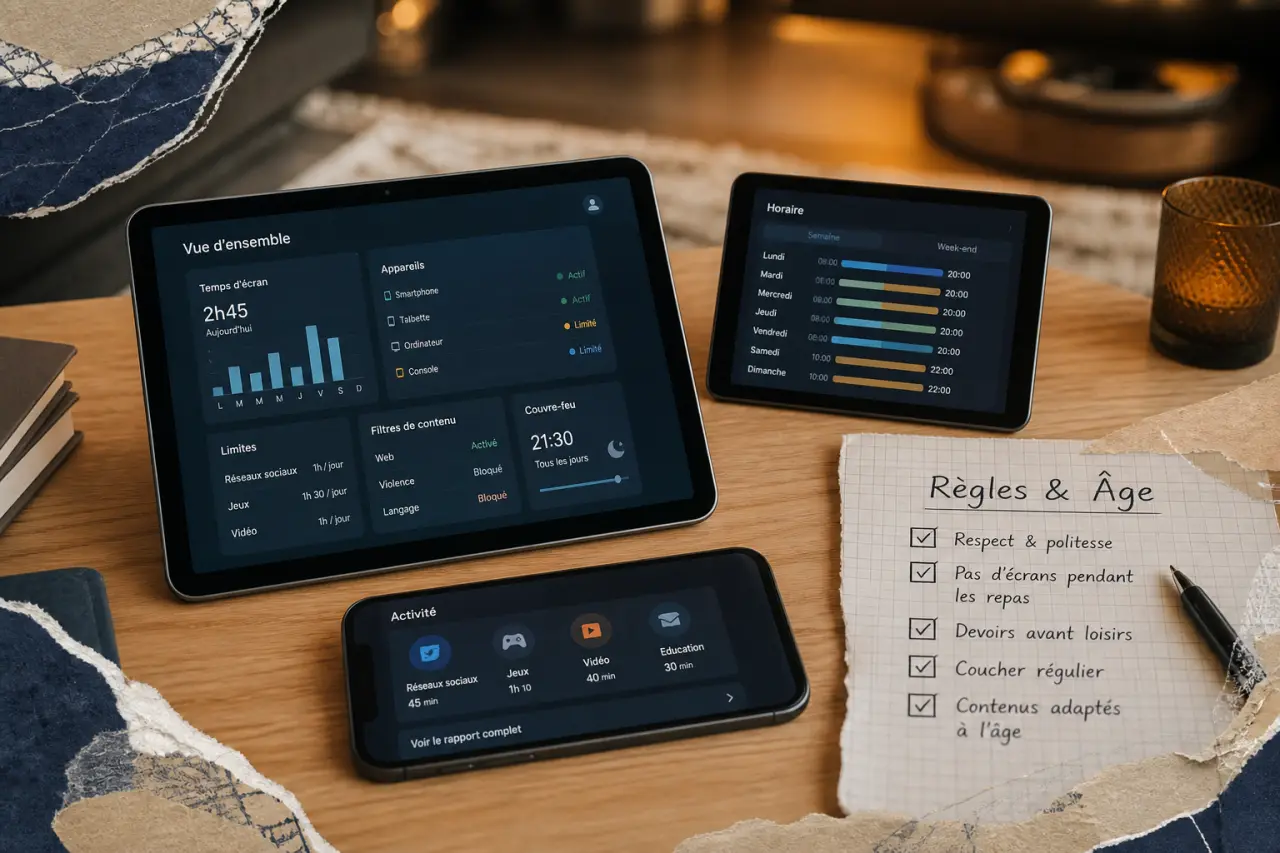
Choisir une application de contrôle parental ne revient pas seulement à bloquer des sites. Le bon outil doit s’adapter à l’âge de l’enfant, aux appareils utilisés, au niveau d’autonomie recherché et au budget familial. Entre les solutions gratuites, les abonnements complets, les outils intégrés à Apple ou Google et les offres d’opérateurs, la bonne réponse n’est pas la même pour un enfant de 8 ans, un préado ou un adolescent déjà plus autonome.
Ce qu’une application de contrôle parental doit vraiment faire
Une application de contrôle parental sert à encadrer l’usage numérique d’un enfant sur smartphone, tablette, ordinateur ou navigateur. Elle peut filtrer les contenus inappropriés, limiter le temps d’écran, bloquer certaines applications, suivre l’activité web, localiser un appareil ou envoyer des rapports d’activité aux parents. L’objectif reste simple : poser un cadre clair sans multiplier les réglages inutiles.
La plupart des solutions reposent sur deux espaces distincts, une application installée sur l’appareil de l’enfant et un tableau de bord côté parent. Ce tableau de bord permet d’administrer les règles à distance, de modifier des plages horaires, d’approuver une nouvelle installation ou de consulter les alertes. C’est utile lorsque l’enfant passe d’un téléphone Android à un iPad, d’un ordinateur Windows à un navigateur Chrome, ou utilise plusieurs appareils dans la semaine.
Les fonctions indispensables, pas forcément les plus nombreuses
Un bon logiciel de contrôle parental n’est pas celui qui promet le plus de réglages, mais celui qui rend les décisions simples. Pour un usage familial courant, les critères les plus utiles sont le filtrage web, les limites de temps d’écran, la gestion des applications, les rapports clairs et la compatibilité multi-appareils. La géolocalisation peut rassurer, mais elle n’est pas nécessaire dans toutes les familles.
Le piège consiste à choisir une solution très complète, puis à ne jamais la configurer correctement. Mieux vaut un outil simple, ajusté régulièrement, qu’un tableau de bord sophistiqué laissé en mode par défaut. Le contrôle parental fonctionne quand il suit les habitudes réelles de l’enfant, avec les devoirs, les jeux, les vidéos, la messagerie, les trajets, les temps calmes et le week-end.
Comparatif des solutions selon les besoins familiaux
Le marché se divise en trois grandes familles : les outils gratuits intégrés aux systèmes, les applications spécialisées payantes et les services proposés par certains opérateurs. Voici une lecture rapide pour orienter votre choix sans perdre de temps dans des offres trop proches sur le papier.
Guide pratique de l’application Google Family Link — Découvrez comment sécuriser les usages numériques de vos enfants sur Android grâce à cet outil de contrôle parental gratuit.
| Solution | Pour quel usage ? | Compatibilité courante | Points forts | Limites à prévoir |
|---|---|---|---|---|
| Google Family Link | Enfant de moins de 13 ans ou premier smartphone Android | Android, Chrome, certains usages Google | Gratuit, simple, adapté aux comptes enfants | Moins complet pour une famille très multi-plateforme |
| Temps d’écran Apple | Famille équipée en iPhone, iPad ou Mac | iOS, iPadOS, Mac | Intégré, sans installation complexe, cohérent dans l’écosystème Apple | Peu adapté si l’enfant utilise aussi Android ou Windows |
| Qustodio | Suivi plus détaillé et multi-appareils | Windows, Mac, iOS, Android, Kindle selon les offres | Rapports d’activité, filtrage, gestion avancée | Fonctions complètes souvent liées à un abonnement |
| Xooloo | Approche éducative et accompagnement progressif | Principalement mobile selon les offres | Positionnement pédagogique, suivi des usages | À vérifier selon les appareils de la famille |
| Offres SFR, Bouygues ou Orange | Parents qui veulent une option liée à leur abonnement | Variable selon l’opérateur et l’offre | Centralisation avec les services télécoms, support identifié | Fonctions parfois moins universelles qu’une application indépendante |
Gratuit, freemium ou payant : que choisir ?
Une solution gratuite suffit souvent pour un premier niveau de protection : limiter les horaires, valider les applications, filtrer certains contenus et poser un cadre. Google Family Link et les réglages Apple sont de bons points de départ si toute la famille reste dans le même écosystème. Pour beaucoup de foyers, cette base permet déjà de répondre aux besoins essentiels sans coût supplémentaire.
Les versions payantes deviennent intéressantes lorsque vous devez gérer plusieurs enfants, plusieurs systèmes d’exploitation ou des rapports plus détaillés. Certaines offres du marché démarrent autour de 2,99 €/mois, et l’essai gratuit d’un mois est fréquent. L’intérêt n’est pas seulement le nombre de fonctionnalités, mais aussi la capacité à gagner du temps : une règle modifiée une fois doit s’appliquer proprement sur tous les appareils concernés.
Choisir selon l’âge : le critère le plus décisif
L’âge de l’enfant change la manière d’utiliser un contrôle parental. Un jeune enfant a besoin d’un cadre net. Un préado a besoin de règles explicites. Un adolescent a surtout besoin d’un accompagnement qui protège sans donner l’impression d’une surveillance permanente. C’est souvent ce point qui fait la différence entre un outil accepté et un outil contesté.
Avant 13 ans : priorité au cadre et à la simplicité
Pour un enfant de moins de 13 ans, l’objectif est de limiter l’exposition aux contenus inappropriés et d’éviter les usages trop longs. Les fonctions clés sont le filtrage web, les plages horaires, l’approbation des nouvelles installations et, si cela correspond aux usages familiaux, un environnement adapté comme YouTube Kids. La simplicité compte autant que le niveau de contrôle.
À cet âge, il vaut mieux annoncer des règles simples : pas d’écran à certaines heures, validation avant installation, temps défini pour les jeux ou les vidéos. Une application gratuite intégrée peut suffire, surtout si l’enfant utilise principalement un seul appareil. Le but est de créer un cadre stable, facile à expliquer et facile à tenir au quotidien.
Préado : suivre sans tout verrouiller
Entre l’enfance et l’adolescence, l’usage numérique devient plus varié : messageries, vidéos, jeux, recherches scolaires, navigateur, parfois premier téléphone personnel. Le contrôle parental doit alors combiner protection et apprentissage. Les rapports d’activité servent à repérer les habitudes, comme un temps excessif sur une application, une navigation tardive ou des services installés trop vite.
C’est aussi l’âge où les règles doivent être discutées. Bloquer une application peut être moins efficace que définir une durée quotidienne et expliquer pourquoi. Une solution avec un tableau de bord clair aide les parents à ajuster le cadre sans devoir confisquer l’appareil. Le suivi reste utile, mais il doit rester lisible et cohérent.
Adolescent : privilégier les alertes et la confiance
Pour un ado, une supervision trop intrusive peut créer l’effet inverse de celui recherché. Les fonctions les plus pertinentes sont souvent les alertes, les limites horaires raisonnables, la géolocalisation en cas de besoin familial précis et les règles sur les installations. Le suivi détaillé de chaque activité doit rester proportionné et ne pas envahir la relation.
Un bon indicateur est le signal faible : un changement soudain d’usage vaut parfois plus qu’une longue liste de statistiques. Un téléphone consulté très tard plusieurs soirs de suite, une application inconnue qui prend tout le temps disponible, une baisse brutale des échanges hors ligne ou des notifications qui déclenchent de l’anxiété sont des indices à interpréter avec nuance. Le contrôle parental doit aider à ouvrir une conversation au bon moment, avec les bons mots, avant qu’un simple désaccord ne devienne un conflit.
Les critères techniques à vérifier avant l’installation
Avant de payer un abonnement ou d’installer une application sur tous les appareils, vérifiez d’abord la compatibilité. Une famille équipée uniquement en iPhone et Mac n’a pas les mêmes besoins qu’un foyer qui mélange Android, Windows, tablette Kindle et navigateur Chrome. Le bon choix est souvent celui qui colle au parc d’appareils déjà présent à la maison.
- Compatibilité : vérifiez Windows, Mac, iOS, Android, Chrome et Kindle si nécessaire.
- Gestion à distance : le parent doit pouvoir modifier les règles sans reprendre physiquement l’appareil.
- Filtrage des contenus : il doit couvrir le web, les recherches et, si possible, certains usages vidéo.
- Temps d’écran : privilégiez les limites par jour, par plage horaire et par application.
- Rapports d’activité : ils doivent être lisibles, pas seulement abondants.
- Blocage d’applications : utile pour les jeux, réseaux sociaux, navigateurs alternatifs ou installations non validées.
- Confidentialité : regardez quelles données sont collectées et comment elles sont accessibles aux parents.
Installation : les bons réflexes
Installez d’abord l’application sur l’appareil parent, puis sur l’appareil à surveiller, en suivant les autorisations demandées. Sur Android, certaines permissions concernent l’accessibilité, la localisation ou l’administration de l’appareil. Sur iOS, les réglages peuvent passer par le partage familial et les restrictions intégrées. Sur ordinateur, l’installation dépend souvent du système et du navigateur utilisé.
Évitez de tout bloquer dès le premier jour. Commencez par les règles essentielles, observez pendant une semaine, puis ajustez. C’est souvent plus efficace qu’un paramétrage trop strict qui pousse l’enfant à chercher des contournements. Un réglage progressif donne aussi plus de place au dialogue et réduit les tensions inutiles.
Quelle option retenir selon votre profil ?
Si vous cherchez une solution gratuite et rapide pour un jeune enfant, commencez par Google Family Link sur Android ou Temps d’écran dans l’univers Apple. Ces outils couvrent déjà les besoins de base : limites de temps, validation des applications et encadrement du compte enfant. Pour un premier équipement, ils offrent une base simple et rassurante.
Si vous avez plusieurs enfants, des appareils variés et besoin de rapports d’activité détaillés, une application spécialisée comme Qustodio peut être plus adaptée. Le coût mensuel se justifie surtout si elle évite de multiplier les réglages séparés sur chaque appareil. Dans ce cas, le gain de temps compte autant que les fonctions elles-mêmes.
Si vous voulez une approche plus pédagogique, regardez les solutions qui mettent l’accent sur l’accompagnement, l’autonomie progressive et la discussion autour des usages, comme Xooloo selon les besoins. Enfin, si vous préférez rester dans un environnement déjà connu, les options proposées par SFR, Bouygues ou Orange peuvent être pratiques, à condition de comparer leurs fonctions réelles avec celles d’une application indépendante.
Le meilleur choix est donc celui que vous utiliserez vraiment. Une application de contrôle parental doit protéger sans remplacer le dialogue, cadrer sans humilier, rassurer sans surveiller en permanence. Testez d’abord les fonctions gratuites ou l’essai gratuit, vérifiez la compatibilité de vos appareils, puis choisissez l’outil qui correspond à votre équilibre familial.

Partager cet article
Articles qui pourraient vous intéresser :
 Impuissance apprise : quand l’absence de contrôle finit par faire renoncer
 Habilitation familiale : la lettre d’acceptation à rédiger avec l’identité, le lien de parenté et la signature
 Manipulation, jalousie ou loyauté invisible : comment lire la fille de mon mari ?
 Test positif puis bêta-hCG qui baisse : comprendre une grossesse chimique